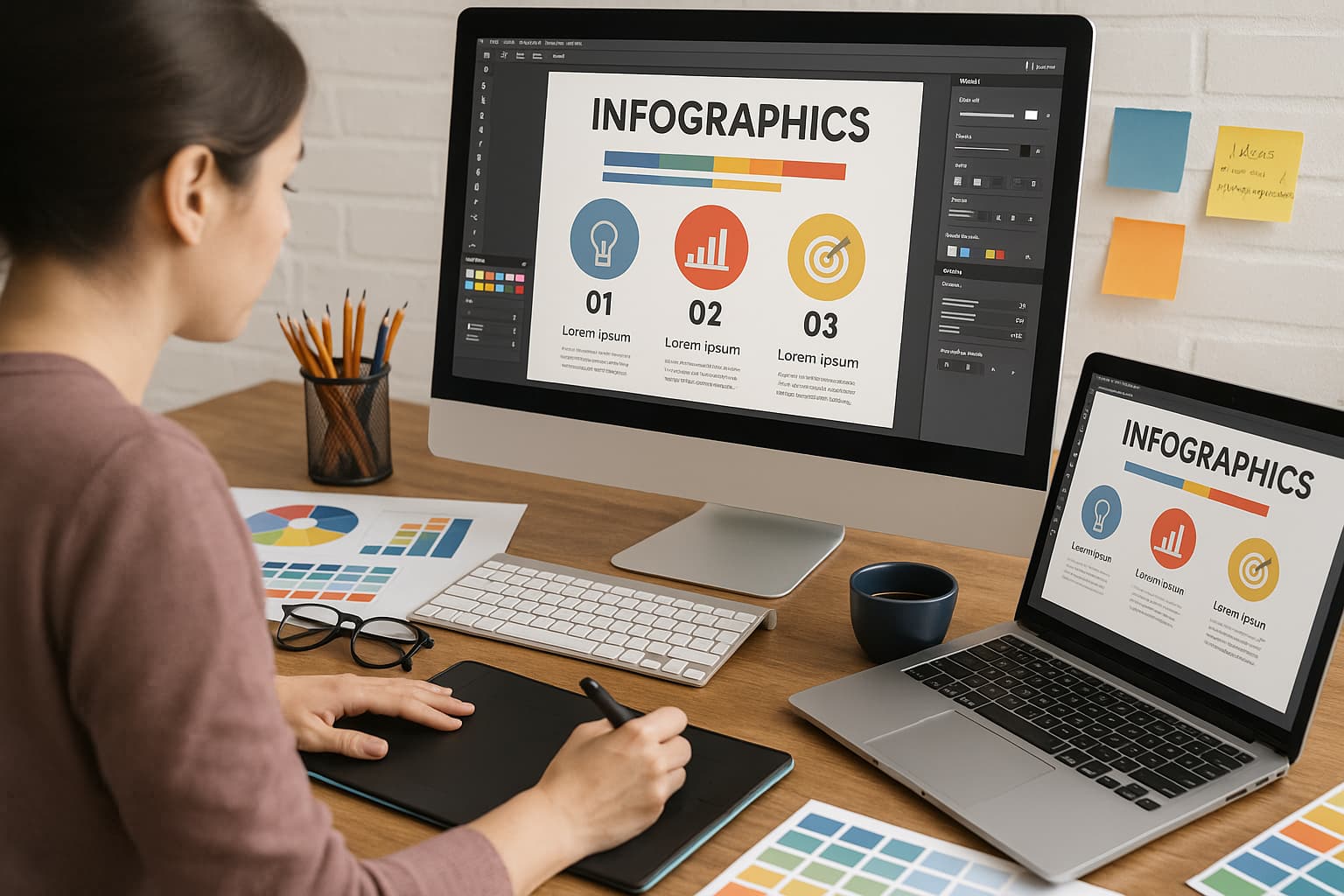
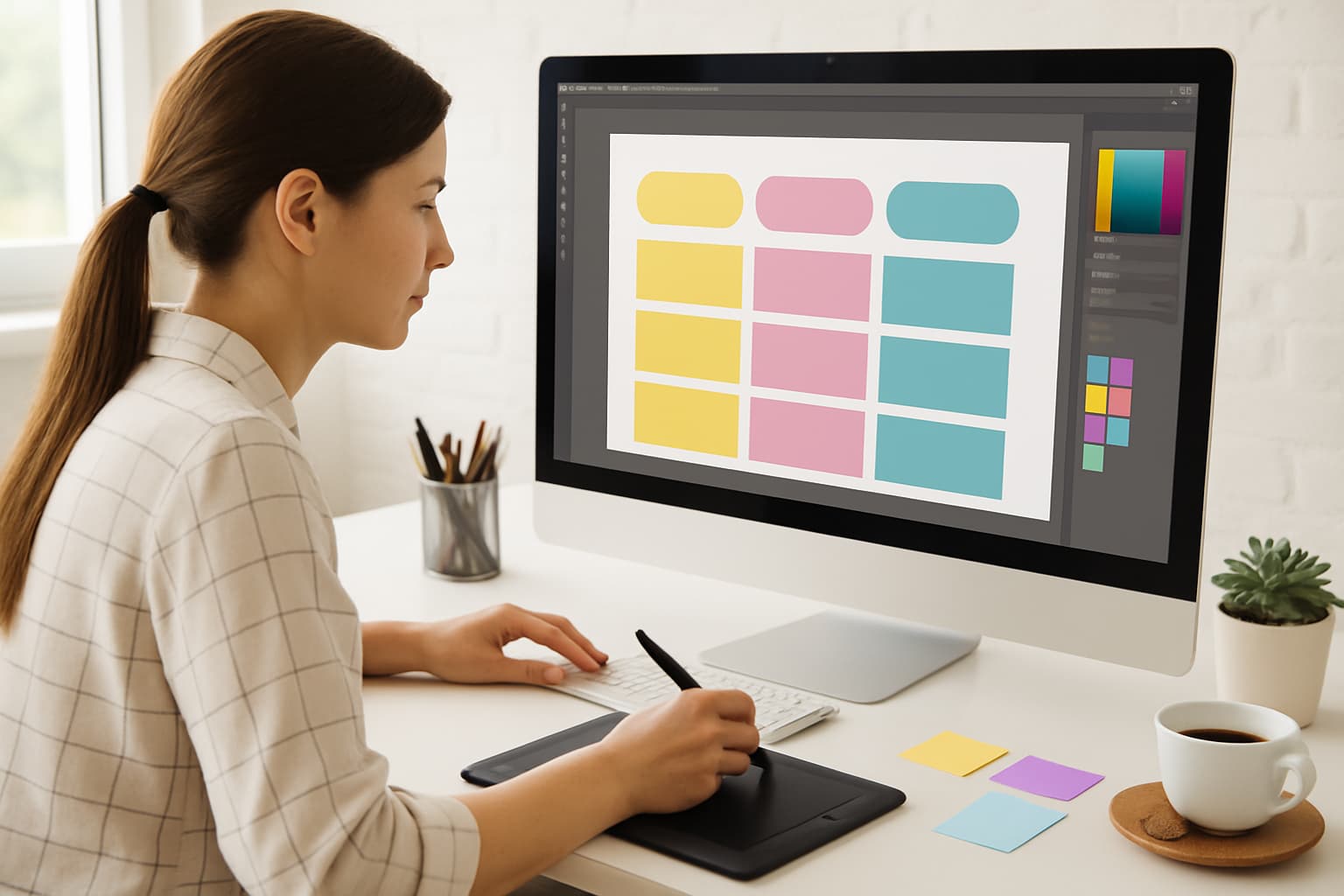
Para fazer um infográfico no Canva, defina o objetivo e os dados, escolha um modelo, personalize e exporte. Com o Magic Studio, você gera layouts e textos e transforma dados em gráficos em segundos.
Um bom infográfico explica em segundos o que um texto levaria minutos. Por isso ele é tão usado para ensinar, aprender e apresentar informação de forma clara e rápida.
Com o Canva, esse processo fica simples mesmo sem experiência em design. Veja como fazer aproveitando os modelos e os recursos de inteligência artificial.
Infográficos no Canva: guia prático com modelos, dados e IA
Por que usar o Canva para criar infográficos?
Editor intuitivo para arrastar e soltar elementos e mudar fontes e cores, mesmo na primeira vez.
Milhares de modelos editáveis criados por designers.
Colaboração em tempo real para compartilhar seus infográficos e receber comentários na hora.
Exportação em vários formatos (PNG, JPG, PDF, SVG e MP4; alguns exigem o Canva Pro).
Grande biblioteca de ícones, ilustrações e fotos.
Como criar um infográfico no Canva em 8 passos?
1. Defina o objetivo
Tenha claro a mensagem e o público. Você quer explicar um conceito, resumir dados ou convencer o leitor?
2. Reúna os dados
Junte as informações que vão entrar no infográfico e, se fizer sentido, dados estatísticos de fontes confiáveis.
3. Faça um esboço
Um rascunho ajuda a organizar a estrutura, do título aos ícones. É o mesmo processo de quando você vai criar logos no Canva: primeiro o papel, depois a ferramenta.
4. Monte um moodboard
Reúna paletas de cores, fontes, imagens e texturas para definir um estilo consistente.
5. Escolha um modelo
Busque “infográfico” entre os modelos e escolha um que combine com o tema. Você pode começar do zero, mas o modelo economiza tempo.
6. Personalize
Troque os dados do modelo pelos seus e ajuste cores e fontes à sua marca pessoal.
7. Use a IA do Canva
O Magic Studio reúne ferramentas como:
Magic Design: gera layouts a partir da sua ideia.
Magic Write: ajuda a escrever textos claros.
Gráficos: transformam dados em gráficos em poucos cliques.
Dream Lab: cria imagens a partir de uma descrição ou de outra imagem.
O plano gratuito permite testar alguns desses recursos com limites. O acesso completo exige o Canva Pro.
8. Exporte e compartilhe
Baixe em PNG, JPG ou PDF, ou compartilhe direto nas redes sociais, por e-mail ou em apresentações.
Resumo rápido
Etapa
Ação principal
Objetivo
Definir mensagem e público
Escrever a ideia principal
Saber o que comunicar
Escolher um modelo
Buscar entre os modelos prontos
Ganhar tempo com resultado profissional
Personalizar com IA
Adicionar gráficos, imagens ou texto com o Magic Studio
Ganhar criatividade e agilidade
Exportar ou compartilhar
Salvar em PNG, JPG ou PDF ou publicar
Distribuir o infográfico
Dicas para criar infográficos de impacto
Use informações verificadas, principalmente em estatísticas.
Se você recebe de clientes de fora, o ARQ permite receber pagamentos dos Estados Unidos e da Europa com informações de conta próprias, em USDs ou EURc, e converter para reais com 0,5% de custo efetivo total.
Perguntas frequentes
Dá para fazer infográficos grátis no Canva?
Sim. A versão gratuita tem modelos, ícones e recursos suficientes. O Canva Pro inclui elementos premium e recursos avançados.
Preciso do Canva Pro para usar a IA?
Não. Alguns recursos funcionam na versão gratuita com limites. Para usar todo o Magic Studio, você precisa do Canva Pro.
Como redimensionar para redes sociais?
Use a opção “Redimensionar” na barra superior do editor e escolha um tamanho pronto ou personalizado. Esse recurso é do Canva Pro.
Seu banco odiaria que você visse nossas taxas de conversão.
Converta dólares digitais e euros digitais em segundos, com as taxas reais do mercado. Sem taxas ocultas.