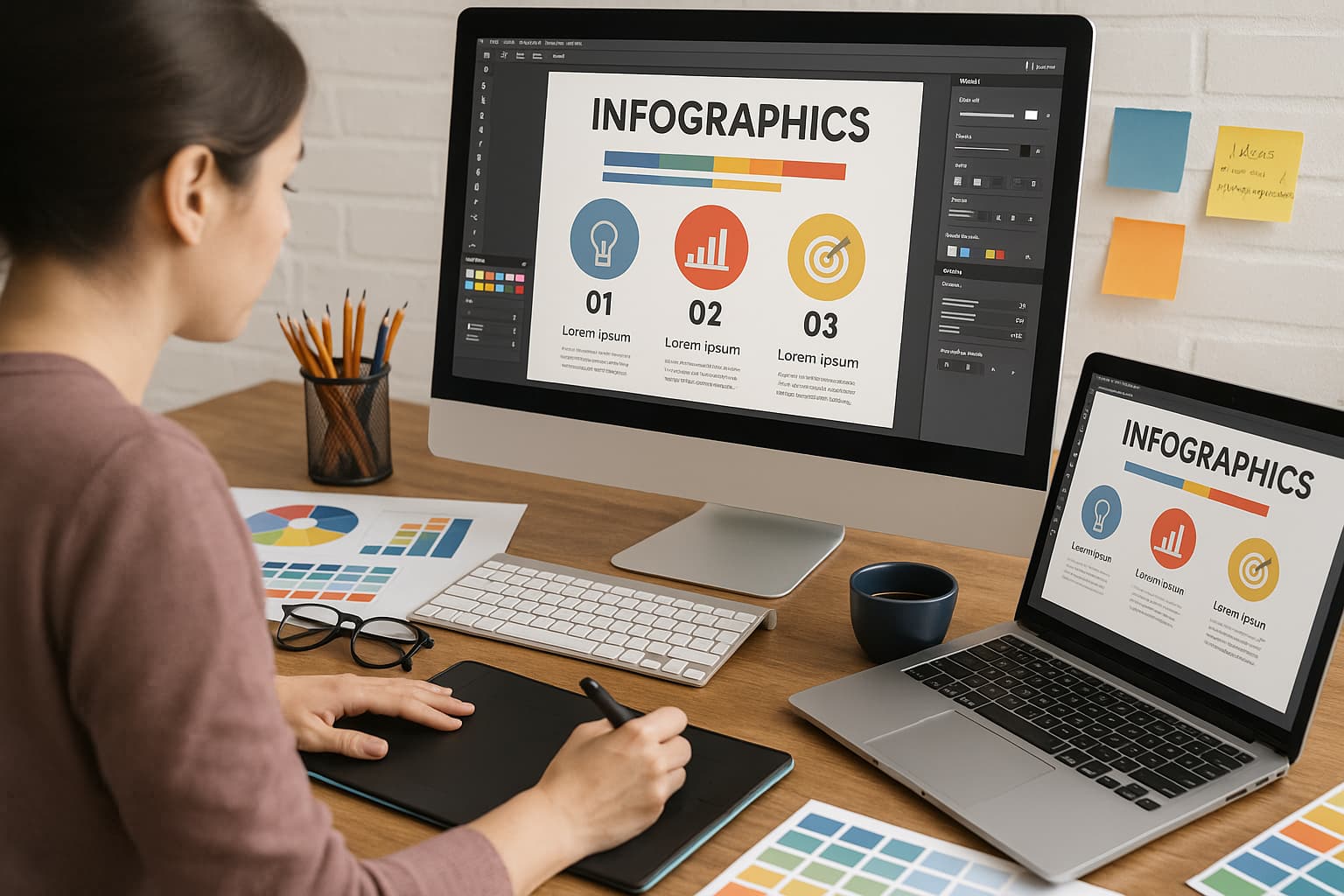
Para fazer um infográfico no Canva, defina o objetivo e os dados, escolha um modelo, personalize e exporte. Com o Magic Studio, você gera layouts e textos e transforma dados em gráficos em segundos.
Um bom infográfico explica em segundos o que um texto levaria minutos. Por isso ele é tão usado para ensinar, aprender e apresentar informação de forma clara e rápida.
Com o Canva, esse processo fica simples mesmo sem experiência em design. Veja como fazer aproveitando os modelos e os recursos de inteligência artificial.
Infográficos no Canva: guia prático com modelos, dados e IA
Por que usar o Canva para criar infográficos?
Editor intuitivo para arrastar e soltar elementos e mudar fontes e cores, mesmo na primeira vez.
Milhares de modelos editáveis criados por designers.
Colaboração em tempo real para compartilhar seus infográficos e receber comentários na hora.
Exportação em vários formatos (PNG, JPG, PDF, SVG e MP4; alguns exigem o Canva Pro).
Grande biblioteca de ícones, ilustrações e fotos.
Como criar um infográfico no Canva em 8 passos?
1. Defina o objetivo
Tenha claro a mensagem e o público. Você quer explicar um conceito, resumir dados ou convencer o leitor?
2. Reúna os dados
Junte as informações que vão entrar no infográfico e, se fizer sentido, dados estatísticos de fontes confiáveis.
3. Faça um esboço
Um rascunho ajuda a organizar a estrutura, do título aos ícones. É o mesmo processo de quando você vai criar logos no Canva: primeiro o papel, depois a ferramenta.
4. Monte um moodboard
Reúna paletas de cores, fontes, imagens e texturas para definir um estilo consistente.
5. Escolha um modelo
Busque “infográfico” entre os modelos e escolha um que combine com o tema. Você pode começar do zero, mas o modelo economiza tempo.
6. Personalize
Troque os dados do modelo pelos seus e ajuste cores e fontes à sua marca pessoal.
7. Use a IA do Canva
O Magic Studio reúne ferramentas como:
Magic Design: gera layouts a partir da sua ideia.
Magic Write: ajuda a escrever textos claros.
Gráficos: transformam dados em gráficos em poucos cliques.
Dream Lab: cria imagens a partir de uma descrição ou de outra imagem.
O plano gratuito permite testar alguns desses recursos com limites. O acesso completo exige o Canva Pro.
8. Exporte e compartilhe
Baixe em PNG, JPG ou PDF, ou compartilhe direto nas redes sociais, por e-mail ou em apresentações.
Resumo rápido
Etapa
Ação principal
Objetivo
Definir mensagem e público
Escrever a ideia principal
Saber o que comunicar
Escolher um modelo
Buscar entre os modelos prontos
Ganhar tempo com resultado profissional
Personalizar com IA
Adicionar gráficos, imagens ou texto com o Magic Studio
Ganhar criatividade e agilidade
Exportar ou compartilhar
Salvar em PNG, JPG ou PDF ou publicar
Distribuir o infográfico
Dicas para criar infográficos de impacto
Use informações verificadas, principalmente em estatísticas.
Se você recebe de clientes de fora, o ARQ permite receber pagamentos dos Estados Unidos e da Europa com informações de conta próprias, em USDs ou EURc, e converter para reais com 0,5% de custo efetivo total.
Perguntas frequentes
Dá para fazer infográficos grátis no Canva?
Sim. A versão gratuita tem modelos, ícones e recursos suficientes. O Canva Pro inclui elementos premium e recursos avançados.
Preciso do Canva Pro para usar a IA?
Não. Alguns recursos funcionam na versão gratuita com limites. Para usar todo o Magic Studio, você precisa do Canva Pro.
Como redimensionar para redes sociais?
Use a opção “Redimensionar” na barra superior do editor e escolha um tamanho pronto ou personalizado. Esse recurso é do Canva Pro.
Seu banco odiaria que você visse nossas taxas de conversão.
Converta reais em dólares digitais ou euros digitais em segundos, com as taxas reais do mercado. Sem taxas ocultas.