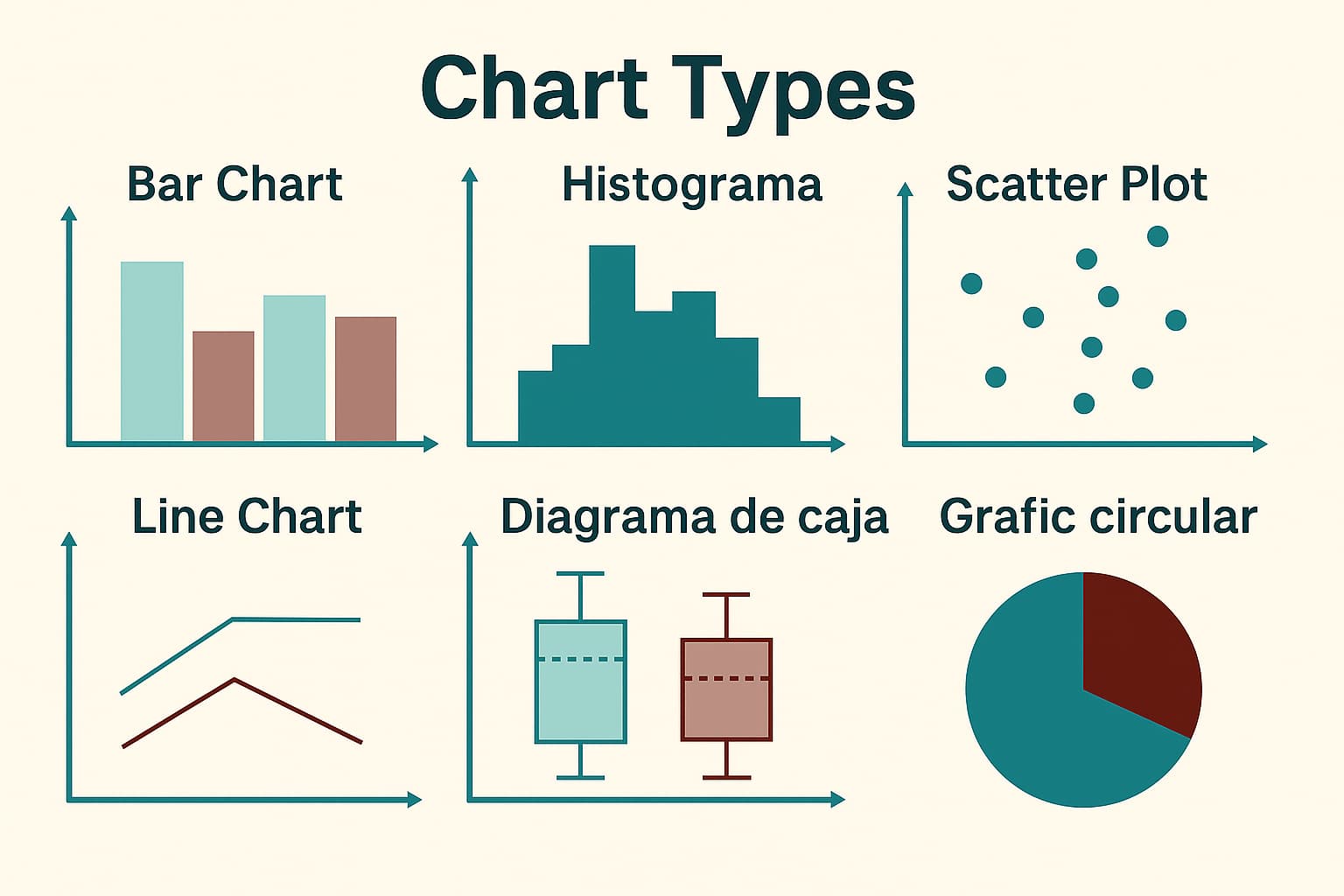
Gráficos transformam dados em imagens fáceis de ler. Use barras para comparar categorias, linhas e áreas para mostrar evolução no tempo, pizza para partes de um total, dispersão e bolhas para relações entre variáveis e histograma para distribuições.
Como freelancer, boa parte do trabalho é mostrar resultados, explicar ideias e apresentar dados. Com o gráfico certo, convencer um cliente, tomar decisões ou simplificar informações fica muito mais fácil.
Existem mais de 25 tipos de gráficos, contando as variações, e cada um tem uma função. Abaixo você vê os mais usados e quando faz sentido usar cada um.
Tipos de gráficos: o que são e quando usar cada um [+ exemplos]
O que são gráficos e para que servem?
Gráficos são ferramentas visuais que transformam dados em imagens organizadas e fáceis de entender. Eles ajudam a encontrar padrões, comparar valores e mostrar tendências de forma intuitiva.
Para quem trabalha como freelancer, principalmente em marketing, análise de dados, desenvolvimento ou redação de relatórios, escolher o gráfico certo faz diferença na hora de comunicar.
Para que eles servem na prática?
Mostrar dados com clareza, para você e para o cliente.
Apoiar decisões com métricas, resultados ou projeções.
Deixar entregas mais profissionais e fáceis de ler.
Economizar tempo: um gráfico substitui parágrafos de explicação.
Prender a atenção em propostas, portfólios e relatórios.
Um gráfico comunica bem quando tem os elementos certos:
Título: diz rapidamente do que o gráfico trata.
Eixos: dão estrutura. Em geral, o eixo horizontal (X) mostra categorias ou tempo, e o vertical (Y) mostra valores.
Dados ou séries: os elementos que representam a informação, como linhas, barras ou bolhas.
Linhas de grade: linhas de fundo que ajudam a localizar os valores com precisão.
Legenda: explica o que cada cor, símbolo ou padrão representa, essencial quando há várias séries.
Rótulos: números ou textos junto aos dados, para ler valores exatos sem confusão.
Dominar esses elementos ajuda a criar gráficos mais claros e profissionais.
Quais são os tipos de gráficos e quando usar cada um?
A escolha depende do que você quer mostrar. Estes são 10 tipos comuns:
1. Gráfico de barras
Compara categorias com barras: quanto maior a barra, maior o valor. É um dos gráficos mais fáceis de ler. Exemplo de dados para um gráfico de barras:
Serviço
Faturamento no trimestre
Design
R$ 12.000
Redação
R$ 7.500
Consultoria
R$ 9.800
Quando usar: resultados de pesquisas, desempenho de campanhas, faturamento por projeto ou estatísticas por categoria. Há versões empilhadas, agrupadas e horizontais.
2. Gráfico de Gantt
O gráfico de Gantt mostra o cronograma de um projeto: cada atividade é uma barra horizontal cujo comprimento indica a duração. Exemplo: briefing na semana 1, layout nas semanas 2 e 3, revisão na semana 4.
Quando usar: planejar entregas, distribuir o tempo e evitar gargalos com datas de início e fim.
3. Gráfico de dispersão
Mostra a relação entre duas variáveis numéricas com pontos, cada um posicionado pelos seus valores em X e Y. Pontos agrupados indicam uma relação forte; pontos espalhados, uma relação fraca. Exemplo: investimento em anúncios (X) e número de leads (Y) por campanha.
Quando usar: identificar padrões e correlações, como entre orçamento e alcance.
4. Diagrama de Venn empilhado
Menos comum que o diagrama de Venn tradicional, ele mostra círculos sobrepostos em camadas para representar crescimento ou evolução entre categorias relacionadas. Exemplo: clientes locais dentro de clientes nacionais, dentro de clientes internacionais.
Quando usar: mostrar a evolução das necessidades dos clientes por etapa ou o seu crescimento como freelancer.
5. Gráfico de pizza
Também chamado de gráfico de setores, mostra como um total se divide em partes, cada fatia representando uma proporção de 100%. Em muitos casos, é o melhor gráfico para porcentagens. Exemplo: 50% do tempo em projetos, 30% em prospecção, 20% em tarefas administrativas.
Quando usar: divisão do seu tempo, distribuição de um orçamento ou respostas de uma pesquisa. Evite com muitas fatias pequenas.
6. Pictograma
O pictograma representa dados com ícones ou imagens no lugar de barras ou pontos, e cada ícone vale uma quantidade. Exemplo: cada ícone de pessoa representa 100 seguidores.
Quando usar: apresentações mais visuais ou didáticas, redes sociais, portfólios e infográficos.
7. Gráfico de bolhas
Parecido com o de dispersão, mas com uma terceira dimensão: o tamanho de cada bolha indica o valor de outra variável. Exemplo: horas dedicadas (X), número de projetos (Y) e faturamento (tamanho da bolha) por cliente.
Quando usar: relacionar pelo menos 3 variáveis ao mesmo tempo, como em relatórios de desempenho.
8. Gráfico de área
Mostra como os valores mudam ao longo do tempo, com a área sob a linha preenchida para destacar o volume, os aumentos e as quedas. Exemplo: faturamento mensal de cada serviço ao longo do ano, empilhado.
Quando usar: acompanhar o crescimento do faturamento, comparar serviços ou ver a distribuição de projetos mês a mês.
9. Gráfico de linhas
Liga pontos com linhas para mostrar a evolução dos dados no tempo. Cada ponto é um valor em um momento, e a linha ajuda a seguir a tendência. Exemplo: visitas mensais ao seu site ao longo de 12 meses.
Quando usar: vendas, métricas de crescimento e tráfego web, para ver se a tendência é de alta, queda ou estabilidade.
10. Histograma
Agrupa os dados em faixas e mostra quantos valores caem em cada uma. Diferente do gráfico de barras, as colunas ficam encostadas, porque representam dados contínuos. Exemplo: quantos clientes do seu público estão nas faixas de 18 a 24, 25 a 34 e 35 a 44 anos.
Quando usar: analisar distribuições, detectar vieses ou identificar valores fora do padrão em amostras grandes.
Qual gráfico escolher?
Você quer mostrar
Use
Comparação entre categorias
Barras
Evolução no tempo
Linhas ou área
Partes de um total
Pizza ou pictograma
Relação entre duas ou três variáveis
Dispersão ou bolhas
Distribuição de dados
Histograma
Cronograma de projeto
Gantt
Segundo um estudo publicado no PubMed, ferramentas de visualização facilitam a análise de grandes volumes de dados porque reduzem a carga cognitiva. O estudo é da área de saúde pública, mas a lógica vale para qualquer trabalho com dados complexos.
Trabalha com clientes que pagam em moeda estrangeira?
Com o ARQ, você recebe pagamentos dos Estados Unidos e da Europa com informações de conta próprias, guarda o saldo em USDs ou EURc e converte para reais com 0,5% de custo efetivo total, sem taxas ocultas.
Perguntas frequentes
Qual é o melhor gráfico para porcentagens?
O gráfico de pizza, quando há poucas categorias. Com muitas categorias, barras empilhadas de 100% costumam ser mais legíveis.
Qual é a diferença entre gráfico de barras e histograma?
O gráfico de barras compara categorias separadas, com espaço entre as barras. O histograma mostra a distribuição de dados contínuos em faixas, com as colunas encostadas.
Que gráfico usar para mostrar evolução ao longo do tempo?
O gráfico de linhas, ou o de área quando você também quer destacar o volume total.
Seu banco odiaria que você visse nossas taxas de conversão.
Converta reais em dólares digitais ou euros digitais em segundos, com as taxas reais do mercado. Sem taxas ocultas.