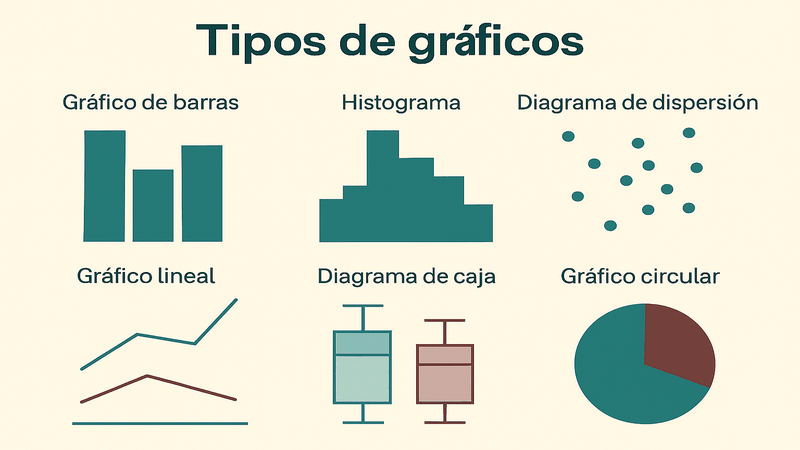
Elegí el gráfico según la pregunta: barras para comparar categorías, líneas o áreas para ver cambios en el tiempo, circular para partes de un total, dispersión o burbujas para relaciones e histograma para distribuciones.
Un reporte para un cliente, una propuesta o un análisis de tus ingresos se entienden mejor con un buen gráfico. El problema no es hacerlo, sino elegir el correcto: un gráfico circular con doce porciones o unas líneas con categorías que no tienen orden confunden más de lo que explican.
Acá están los 10 tipos más útiles, qué muestra cada uno, cuándo conviene y cuándo no, y una tabla para decidir rápido.
Tipos de gráficos: cuáles son y cuándo usar cada uno
Qué gráfico elegir según lo que querés mostrar
Antes de abrir Excel o Canva, definí qué pregunta responde tu gráfica. Esta tabla resume la elección:
Lo que querés mostrar
Gráfico recomendado
Error común
Comparar categorías (ventas por servicio, respuestas de una encuesta)
Barras
Ordenar las barras al azar en lugar de mayor a menor
Un cambio a lo largo del tiempo (ingresos mes a mes)
Líneas
Unir con líneas categorías que no tienen orden
Cómo se acumula un total en el tiempo
Áreas
Apilar demasiadas series y que no se lean
Partes de un total que suman 100 %
Circular
Usar más de 5 o 6 porciones
Si dos variables numéricas se relacionan
Dispersión
Leer causalidad donde solo hay correlación
Tres variables a la vez
Burbujas
Que el tamaño de la burbuja no se explique en la leyenda
Cómo se distribuyen los valores (edades, precios)
Histograma
Separar las columnas como si fueran categorías
Fechas y duración de tareas de un proyecto
Diagrama de Gantt
Meter tantas tareas que ya no cabe en una pantalla
Qué elementos comparten varios grupos
Diagrama de Venn
Usarlo para cantidades exactas
Una cifra para redes o infografías
Pictograma
No decir cuánto vale cada ícono
Qué es un gráfico y qué partes debe tener
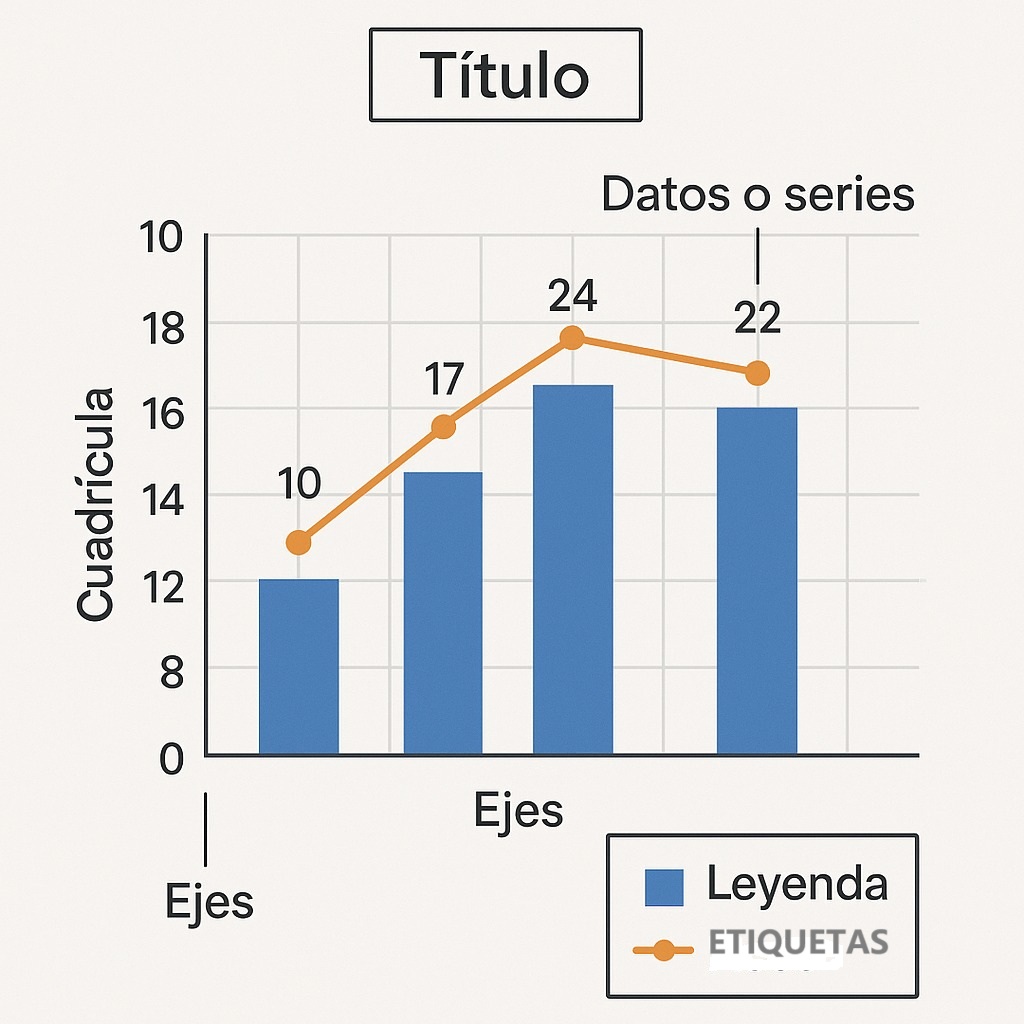
Un gráfico convierte datos en una imagen para comparar valores, ver tendencias o detectar patrones de un vistazo. Para que funcione necesita:
Título que diga qué muestra, no solo el tema ("Ingresos por cliente, enero a junio").
Ejes con nombre y unidad: el horizontal (X) suele llevar categorías o tiempo y el vertical (Y), los valores.
Series de datos: las barras, líneas o puntos que representan la información.
Leyenda, cuando hay más de una serie o colores con significado.
Etiquetas con el valor exacto cuando importa la cifra, no solo la forma.
Fuente y fecha de los datos, sobre todo si la gráfica va en un reporte para otra persona.
Los 10 tipos de gráficos más útiles
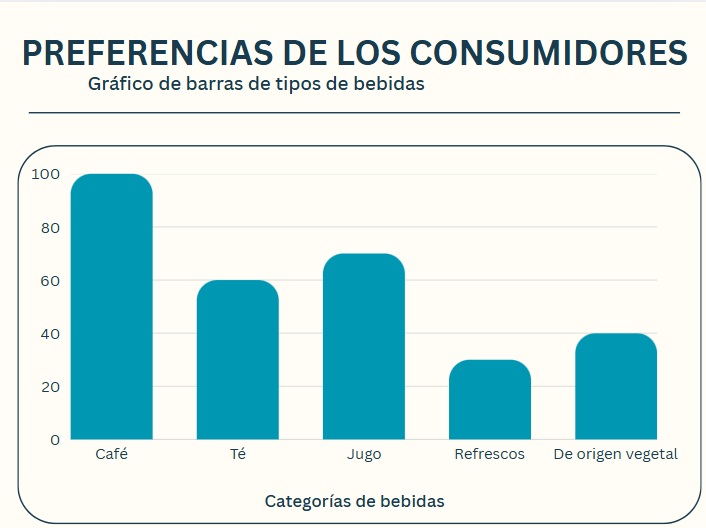
1. Gráfico de barras
Cada categoría es una barra y su largo indica el valor. Es la forma más clara de comparar cantidades.
Usalo para: comparar ingresos por proyecto, resultados de una encuesta o el rendimiento de varias campañas. Las versiones apiladas muestran cómo se compone cada barra; las horizontales funcionan mejor con nombres largos.
Evitalo si: tenés datos continuos (para eso está el histograma) o muchas categorías con valores casi iguales.
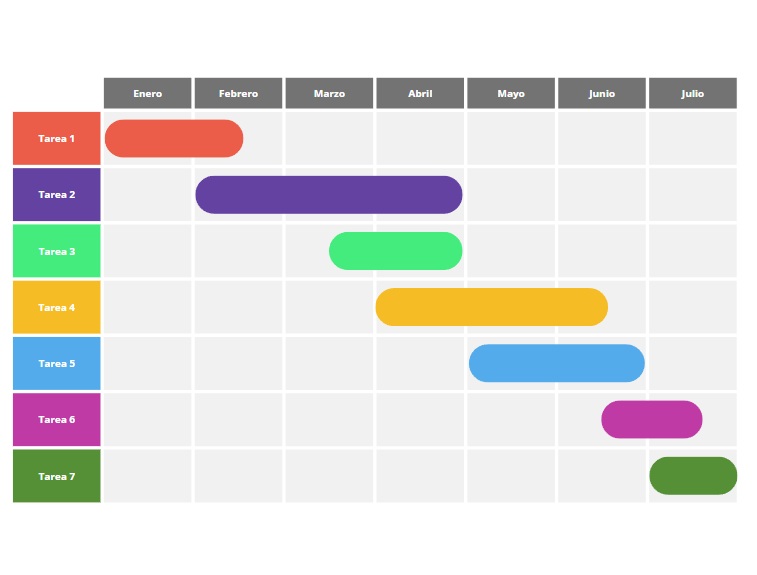
2. Diagrama de Gantt
Cada tarea de un proyecto es una barra horizontal sobre un calendario: dónde empieza indica la fecha de inicio y su largo, la duración. Más detalle en nuestra guía del diagrama de Gantt.
Usalo para: planear entregás con un cliente y ver qué tareas dependen de otras.
Evitalo si: solo tenés tres o cuatro tareas; una lista con fechas es más rápida.
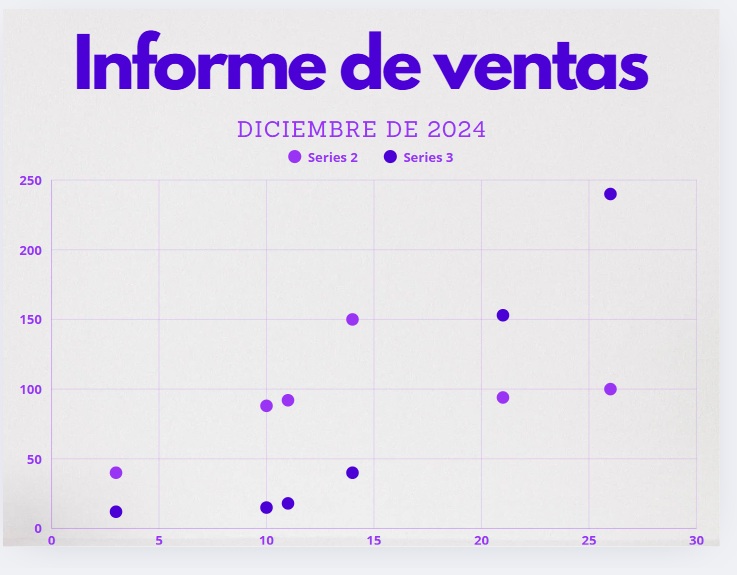
3. Gráfico de dispersión
Cada punto es un caso ubicado según dos valores numéricos (eje X y eje Y). Si los puntos forman una línea, hay relación; si están regados, no.
Usalo para: ver si el presupuesto de una campaña se relaciona con el alcance, o si las horas invertidas se relacionan con lo que cobrás por proyecto.
Evitalo si: querés probar que una cosa causa la otra. La dispersión muestra correlación, no causa.
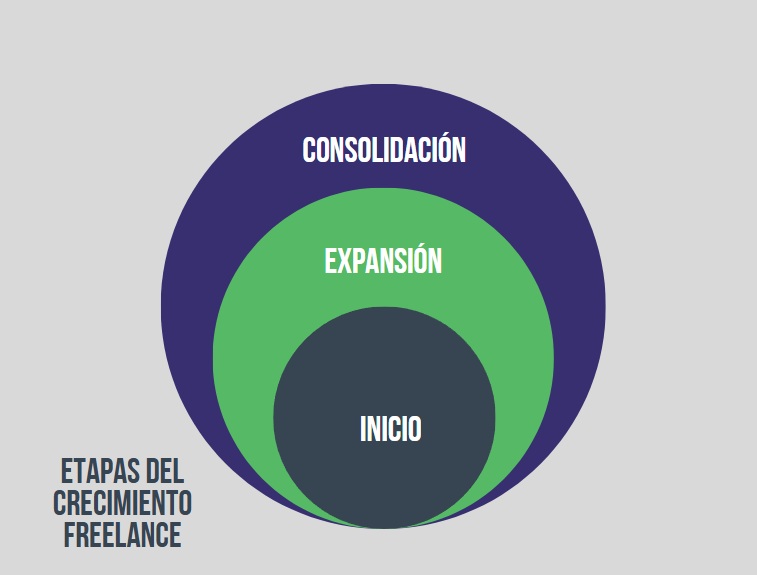
4. Diagrama de Venn
Círculos que se superponen para mostrar qué comparten varios grupos. La variante "apilada" pone círculos uno dentro de otro para mostrar cómo crece un conjunto; no es una gráfica estadística, sino una forma de explicar una idea.
Usalo para: explicar qué servicios ofreces que tu competencia no, o qué tienen en común dos tipos de clientes.
Evitalo si: necesitás mostrar cantidades exactas.
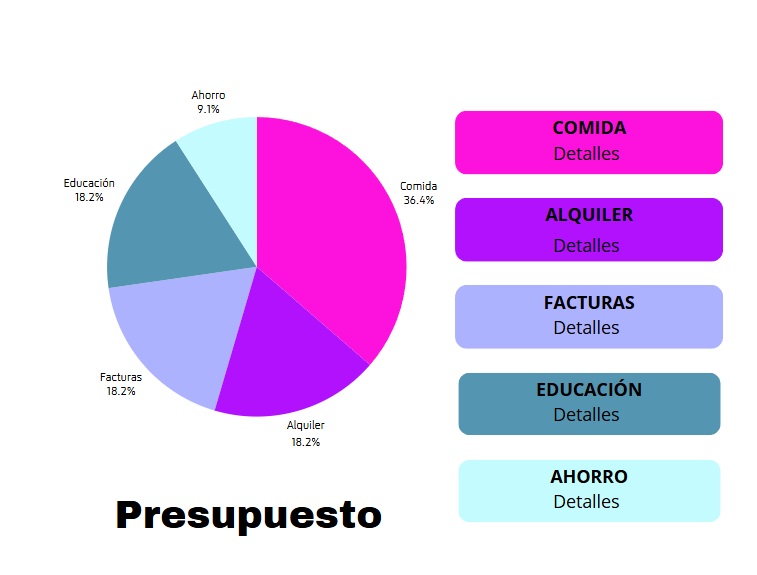
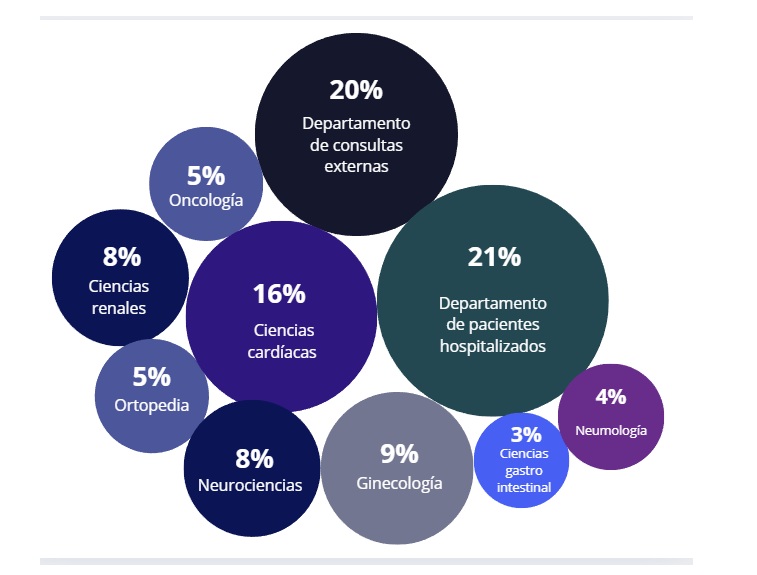
5. Gráfico circular
Un círculo dividido en porciones que suman el 100 %. Funciona cuando hay pocas partes y una o dos dominan.
Usalo para: mostrar cómo se reparte tu tiempo o tu presupuesto entre tres o cuatro rubros.
Evitalo si: tenés más de 5 o 6 porciones o porciones casi iguales. Ahí un gráfico de barras se lee mejor.
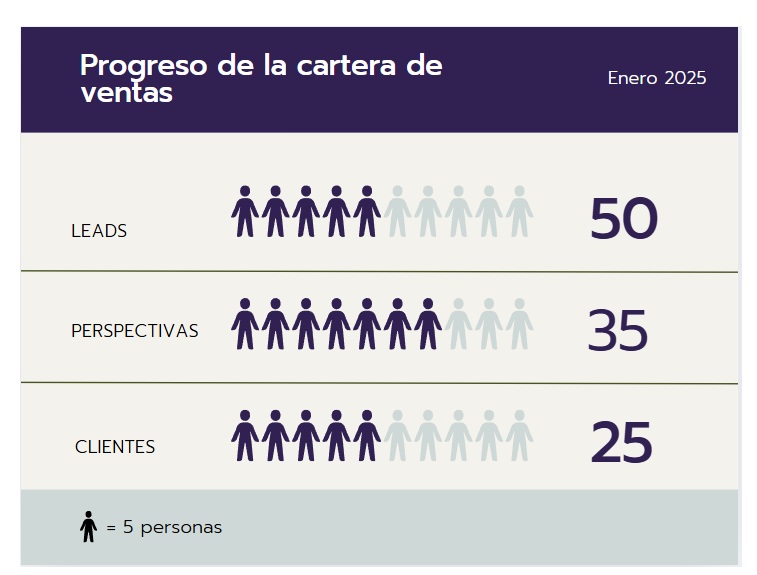
6. Pictograma
Representa datos con íconos repetidos y cada ícono vale una cantidad fija. Así se hace en nuestra guía de pictogramas.
Usalo para: una cifra llamativa en redes sociales, un portafolio o una infografía.
Evitalo si: los valores necesitan precisión; medio ícono se interpreta mal.
7. Gráfico de burbujas
Es una dispersión con una tercera variable: el tamaño de cada burbuja.
Usalo para: comparar clientes por ingresos (eje X), número de proyectos (eje Y) y horas invertidas (tamaño).
Evitalo si: hay muchas burbujas que se tapan entre sí.
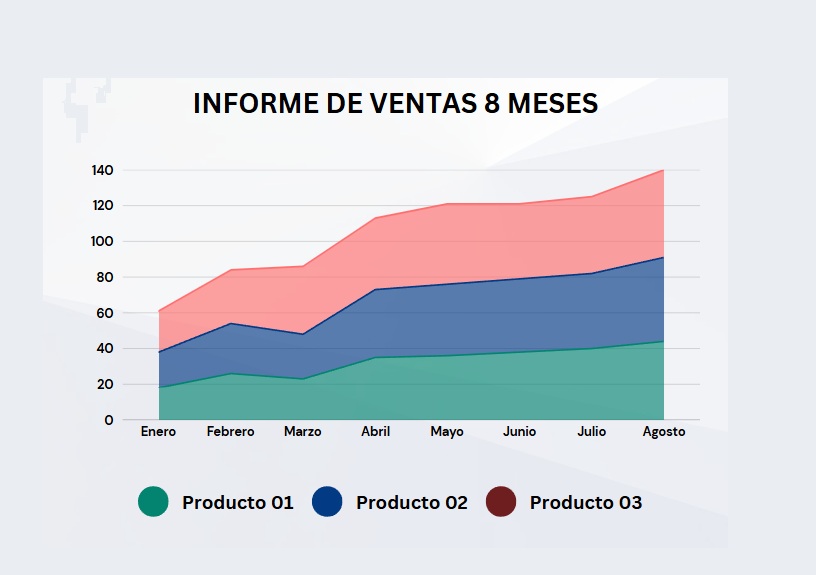
8. Gráfico de áreas
Como uno de líneas, pero con el espacio bajo la línea relleno, lo que destaca el volumen acumulado.
Usalo para: ver cómo crecen tus ingresos mes a mes y qué parte aporta cada servicio.
Evitalo si: querés comparar series que se cruzan; las de abajo quedan tapadas.
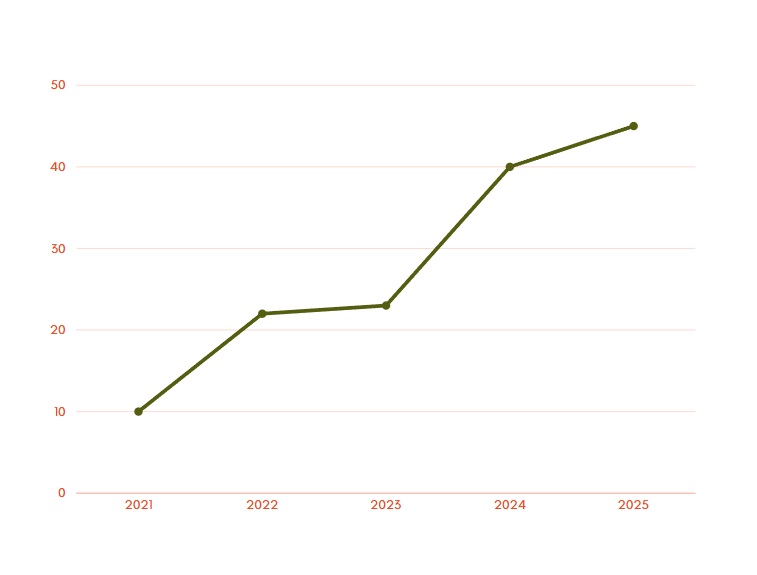
9. Gráfico de líneas
Puntos en el tiempo unidos por una línea, para seguir una tendencia.
Usalo para: ventas, tráfico de un sitio web o seguidores, semana a semana o mes a mes.
Evitalo si: el eje X no tiene un orden natural; unir categorías sin orden con una línea sugiere una tendencia que no existe.
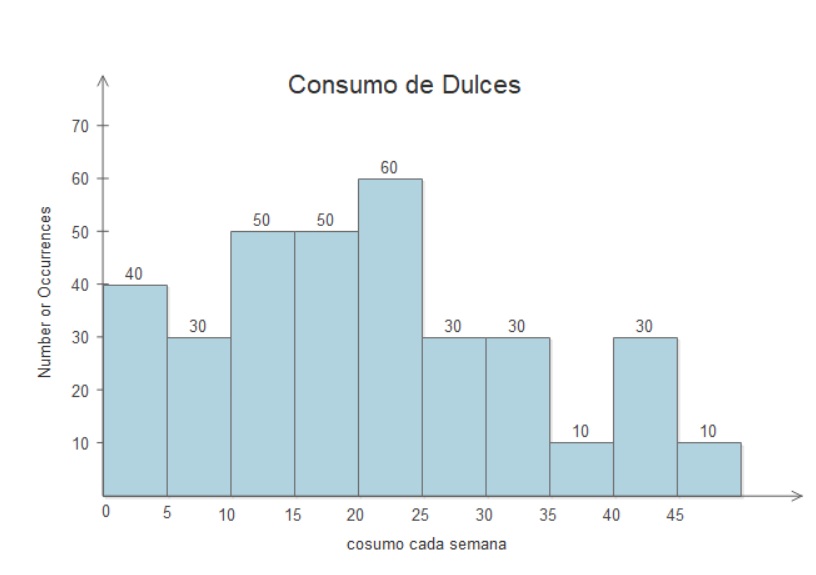
10. Histograma
Agrupa valores en rangos y muestra cuántos caen en cada uno. A diferencia de las barras, sus columnas van pegadas porque el eje es continuo.
Usalo para: ver cómo se distribuyen las edades de tu audiencia o los montos de tus facturas.
Evitalo si: tenés pocos datos; con 10 valores la forma cambia según cómo definas los rangos.
Preguntas frecuentes
¿Cuál es el mejor gráfico para porcentajes?
Si son pocas partes de un total, la circular. Si son muchas o querés comparar porcentajes entre grupos, barras (simples o apiladas al 100 %).
¿Qué diferencia hay entre un histograma y un gráfico de barras?
Las barras comparan categorías separadas (países, servicios) y van separadas. El histograma muestra datos continuos agrupados en rangos (edades, montos) y sus columnas van pegadas.
¿Qué gráficos sirven para comparar?
Barras para comparar categorías, líneas para comparar la evolución de varias series y burbujas para comparar casos con tres variables.